AIRPLANEINWEB / PRACTICE
手動操縦の練習ノート
キーを覚えることと、機体の反応を読むことは別です。初飛行の次に試せる3つの比較をまとめました。一度に変える入力は1つにし、同じ視点と1倍速で観察しましょう。
比較できる状態をつくる
初飛行ガイドに沿って空港を選び、飛行を開始します。Autoで離陸して地面から十分に離れてから練習し、滑走路上や進入中には始めないでください。
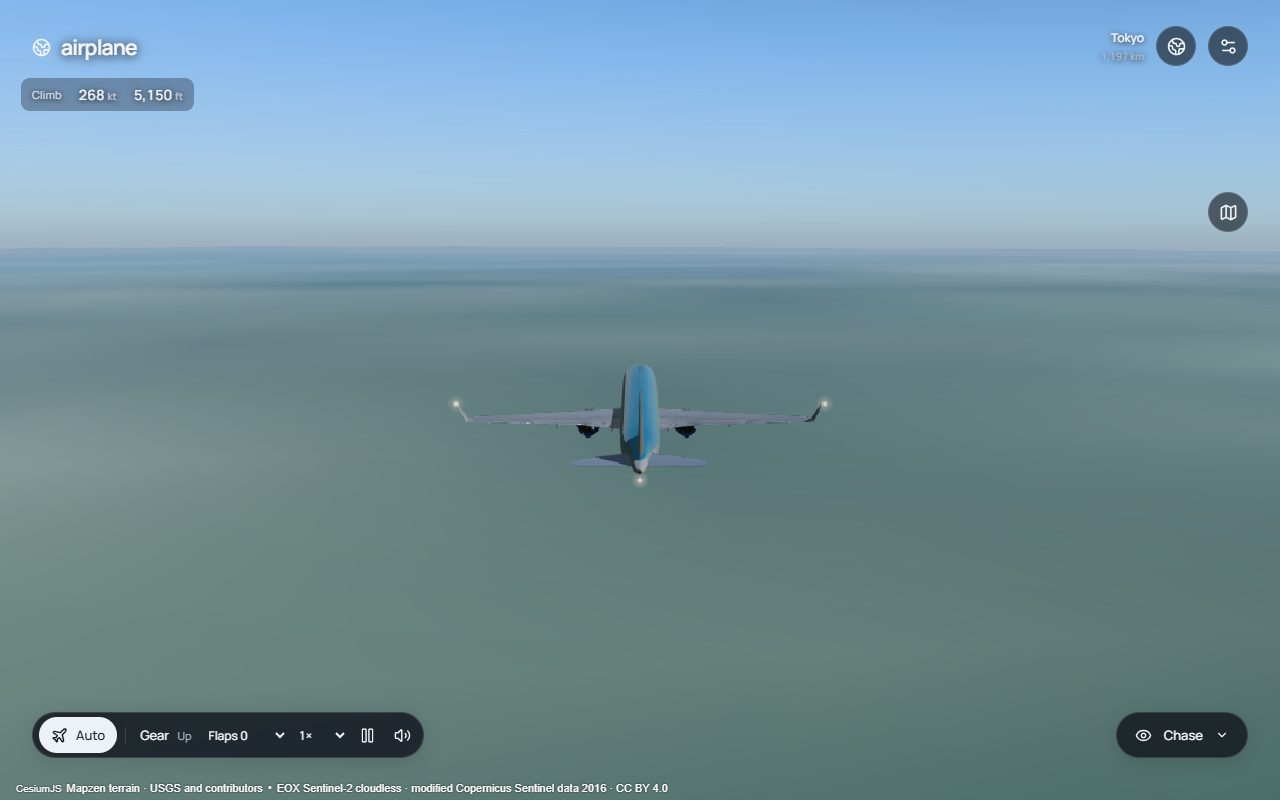
倍率を1に戻し、同じカメラを使います。最初は機体と地平線が同時に見える機外視点が便利です。操縦キーを押すとAutoが解除されるため、前後のボタン状態を確認しましょう。
左上のktはシミュレーターの速度表示、ftは高度表示で、真下の地形との余裕の高さではありません。目的地までのkmと航路地図は移動を見る別の手掛かりです。
以下はPCのキーボード練習です。タッチ操作は先にモバイルガイドを読んでください。迷ったらPで一時停止し、タブを戻した後も停止状態を確認してください。
01 · 機首を上げ、入力を離す
キーを離す瞬間と、その後の回転や高度変化を分けて見ます。
試す手順
- 手動に切り替える準備ができたら↓またはSを短く押し、完全に離します。同じ視点で機首と地平線の関係を見てください。
- すぐに複数のキーを交互に押さず、回転が続いているかと高度表示の変化を別々に観察します。
- 必要なら↑またはWを短く押して逆向きの反応を比べます。その間、スロットル・フラップ・脚は変えないでください。
観察すること
入力は姿勢を瞬間的に固定する命令ではありません。本アプリには昇降舵の動きとピッチの慣性があり、離したり逆入力したりしても即座に回転が反転するとは限りません。機首上げと高度の増加も別の観察結果です。
理解を確認: キーを離すとピッチと高度は直ちに固定されますか?
いいえ。入力を離しても回転は消えず、高度も固定されません。姿勢、高度、速度をそれぞれ見てください。
02 · 緩やかに旋回し、比べる
カメラの回転、機体の傾き、地図上の進行方向を区別します。
試す手順
- 1倍速と同じ視点のまま←/Aまたは→/Dを短く押し、小さく傾けます。一方向を押し続けないでください。
- 離した後、傾きと航路地図上の方向を一緒に見ます。高度も先ほどの表示と比較しましょう。
- 逆方向を短く押して傾きを減らしますが、瞬時に水平になるとは考えないでください。反対方向でも繰り返します。
観察すること
本アプリは傾きに合わせて揚力の向きを変えるため、旋回と同時に高度が変化することがあります。キーを離すことと水平に戻すことは別です。地図は現在の旅と目的地を示し、実際の管制指示や承認済み航空路ではありません。
理解を確認: 高度が下がれば、地形データが誤っていると断定できますか?
断定できません。傾きと速度も確認してください。地形の報告では、空港、視点、機体が実際に見える地面へ入り込んだかを別に記録します。
03 · 飛行倍率と実時間を分ける
同じ短い入力が高倍率で違って感じる理由を確認します。
試す手順
- 手動入力をやめ、Autoの状態を確認します。1倍速で目的地までの距離と地図上の動きを見ます。
- 倍率を1段階上げ、手動入力を加えず進み方を比べます。飛行の進行と実際に経過する時間を区別することが目的です。
- 手動操縦の前には1倍速へ戻します。窓席の眺めは安定した飛行中に別に試しましょう。
観察すること
倍率は1ステップの位置移動だけを増やす機能ではなく、同じ飛行ステップを速く進めるため、旋回や上昇も速く進みます。昼夜の基準UTCは別に実時間を使います。タブが非表示になると飛行は停止するため、戻ったら状態を確認してください。
理解を確認: 100倍速なら実際の昼夜も100倍速になりますか?
いいえ。このアプリでは飛行の進行と実際のUTCは別です。倍率は画像や天候データがリアルタイムであることも意味しません。
この練習で確認できないこと
本ノートはAirplaneInWebの実装された動作を学ぶ資料です。実機の運航手順、認定訓練、A320の性能資料ではありません。固定の離着陸速度や到着成功は保証しません。
Autoは実際の操縦士ではありません。地形の準備、進入経路、機体状態によって待機や再進入が起きます。外部データの取得成功と着陸完了は別々に確認する必要があります。
不具合の報告には出発空港、端末とブラウザ、倍率、Auto状態、入力と期待した結果を記録してください。個人情報やアカウントトークンは送らないでください。