AIRPLANEINWEB / PRACTICE
手动飞行练习笔记
记住按键不等于理解飞机的反应。完成首次飞行后,可以进行这三项对比练习。一次只改变一个输入,使用固定视角和 1 倍速观察。
先建立可比较的状态
按照首次飞行指南选择机场并开始。让 Auto 完成起飞,与地面拉开距离后再练习,不要在跑道上或进近时开始。
将倍速设为 1,保持同一视角。最初可用同时看见机体和地平线的机外视角。飞行操纵键会解除 Auto,练习前后都要查看按钮状态。
左上方的 kt 是模拟器速度读数,ft 是高度读数,不是飞机距下方地形的净空高度。右上方目的地距离 km 和航线地图可用于另外观察移动。
以下按键练习适用于电脑。触屏用户请先阅读移动端操作指南。感到混乱时按 P 暂停;切换标签页后,也要确认是否仍处于暂停状态。
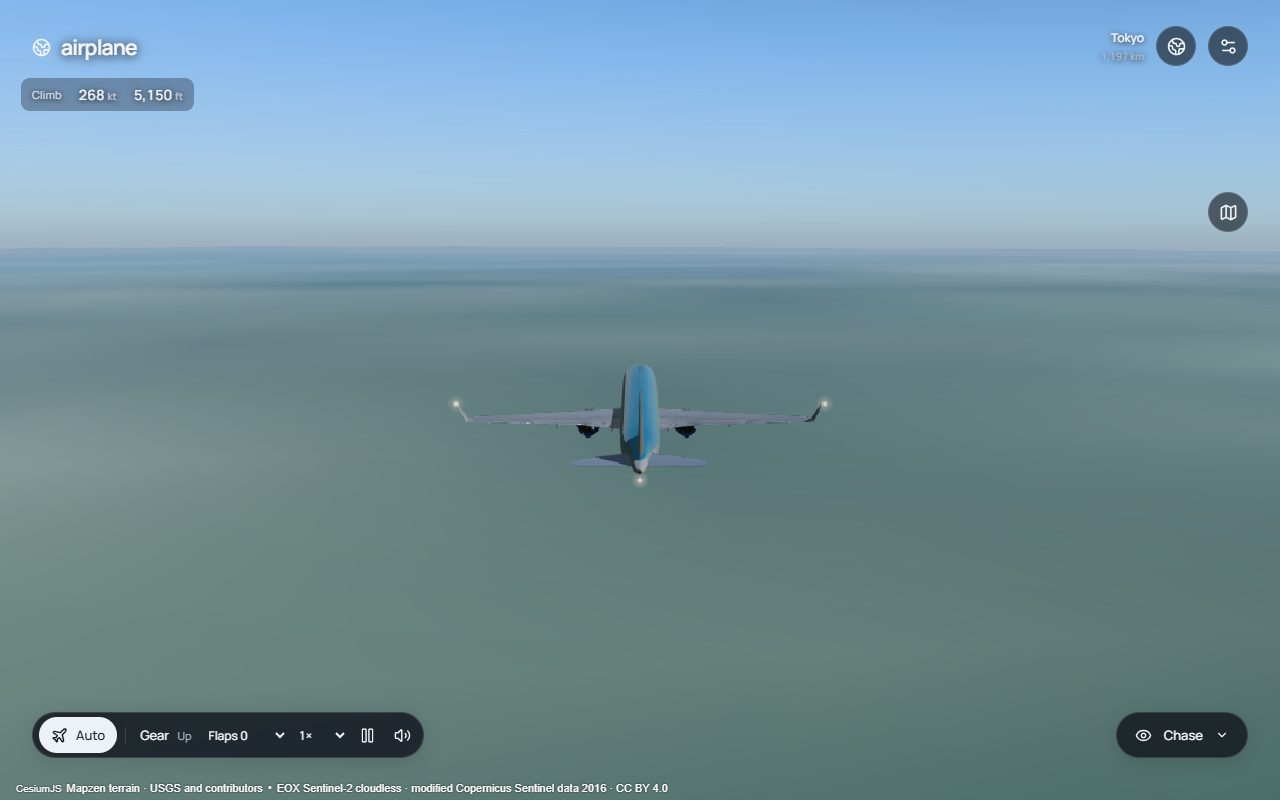
01 · 抬起机头,然后松开
区分松开按键、机体继续旋转与高度变化。
操作步骤
- 准备接管时,短按 ↓ 或 S,然后完全松开。保持视角不变,观察机头与地平线的关系。
- 不要立即反复交替按键。分别观察机头是否还在转动,以及高度读数怎样变化。
- 必要时短按 ↑ 或 W,比较相反方向的反应。比较期间不要同时改变推力、襟翼或起落架。
观察重点
输入不是瞬间锁定姿态的指令。本应用计算升降舵运动和俯仰惯性,所以松开或反向输入后,运动可能不会立即反转。机头抬高与高度读数上升也是不同的观察结果。
检查理解: 松开按键会立即锁定俯仰角和高度吗?
不会。松开输入不会消除旋转,也不会自动保持高度。需要分别观察姿态、高度与速度。
02 · 缓慢转弯,再次比较
区分摄像机转动、飞机倾斜和地图上的行进方向。
操作步骤
- 保持 1 倍速与相同视角,短按 ←/A 或 →/D 形成较小倾斜,不要持续按住一个方向。
- 松开后,同时观察飞机倾斜和航线地图的方向变化,并比较高度读数。
- 短按反方向按键减小倾斜,不要期待瞬间恢复水平,再向另一个方向重复。
观察重点
本应用会随倾斜转动升力方向,因此转弯时可能同时改变高度。松开按键不等于自动恢复水平。地图显示当前旅程和目的地,并非真实空管指令或批准的航路。
检查理解: 高度下降就能证明地形数据有错吗?
不能。还应对比倾斜与速度。报告地形问题时,请另外记录机场、视角以及机体是否真的穿入可见地面。
03 · 区分飞行倍速与真实时间
观察为什么同样短的按键在高倍速下会产生不同感觉。
操作步骤
- 停止手动输入并确认 Auto 状态。在 1 倍速下观察目的地距离和地图移动。
- 提高一档倍速,只比较进度,不加入手动操纵。重点是区分飞行推进与真实时间。
- 接管手动飞行前恢复 1 倍速。舷窗视角可以在稳定飞行时另行体验。
观察重点
倍速不只是让每一步的位置移动更远,而是更快执行相同的飞行步骤,转弯和爬升也会更快推进。昼夜另外采用真实 UTC。隐藏标签页会暂停飞行,返回后需要确认暂停状态。
检查理解: 100 倍速会让昼夜也加快 100 倍吗?
不会。这里的飞行进度与真实 UTC 分开运行。倍速也不代表地图影像或天气资料是实时的。
如何理解练习的限制
本笔记用于理解 AirplaneInWeb 已实现的行为,不是真实飞机操作规程、认证训练或 A320 性能资料。不提供固定起降速度,也不保证成功到达。
Auto 不是真实飞行员。地形准备、进近路线和机体状态可能引起等待或再次进近。外部数据加载成功与完成着陆需要分别验证。
报告问题时,请记录出发机场、设备与浏览器、倍速、Auto 状态、输入和预期结果,不要发送个人信息或账户令牌。